
La fecha del Documento no pertenece a ningún ejercicio de la Empresa

Cierre de ejercicio en CONTPAQi COMERCIAL PREMIUM

Si al intentar la captura de documentos en CONTPAQi COMERCIAL PREMIUM con fecha posterior al 31 de diciembre de 2024 te aparece el mensaje antes descrito, entonces debes realizar el cierre de ejercicio correspondiente en el sistema. Recuerda que solo puedes tener hasta dos ejercicios abiertos.

Aquí te decimos como realizarlo paso a paso, recuerda que es un proceso administrativo dentro del sistema.

1.- ¡ RESPALDA! ¡ RESPALDA! ¡ RESPALDA!

El primer paso es respaldar, recuerda realizar este paso de manera regular y considera que en todo este proceso ningún usuario deberá hacer uso del sistema, para ello da clic en el menú Empresas> Respaldar empresas> Procesar

2.- Cierre de ejercicio

Una vez concluido el respaldo, da clic en el menú Procesos>Cierre de ejercicio

En la ventana de cierre, podrás realizar el proceso dando clic en Procesar; recuerda mantener los últimos dos ejercicios abiertos, ejemplo: si vas a capturar documentos de 2025, entonces cierras 2023 y quedaran abiertos 2024 y 2025 y así sucesivamente.

3. Validación

Una vez finalizado el proceso, te recomendamos generar la bitácora de resultados que aparece al final ya sea en bloc de notas o en Excel.

La bitácora deberá indicar que el proceso se realizó con éxito, en caso de no ser así, atiende las recomendaciones que el sistema indica con los documentos pendientes de afectar para una vez corregidos volver a ejecutar el procedimiento desde el paso 1

Por último desde el menú Configuración> Periodos y ejercicios, válida que el ejercicio vigente sea el 2024, si 2024; dije 2024.

Con estos sencillos pasos antes descritos, ya podrás capturar documentos del ejercicio 2025.

Si tienes alguna duda o algún inconveniente con el proceso, no dudes en consultarnos.
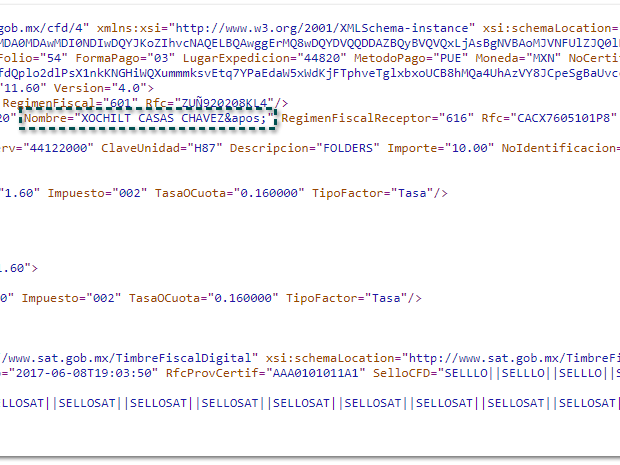
Limitante del uso de apóstrofe en Servicios de Timbrado

Todos los CFDI 4.0 que tengan un apóstrofe ‘ en algún campo de captura será marcado como error, tal como es mencionado en el archivo PDF del estándar de Anexo 20 compartido por la autoridad, el cual se puede consultar en la siguiente liga en la sección de la documentación

Estimada Comunidad CONTPAQi®:

Te informamos que, derivado de las indicaciones de la autoridad plasmadas en el estándar del Anexo 20, se deberá limitar el uso del carácter especial apóstrofe ‘ (Con código ASCII Dec 39) para todo el comprobante CFDI 4.0 en el uso del servicio de Timbrado, de manera que, para que este carácter pueda ser reconocido por los servicios será necesario usar la secuencia de escape siguiente: '

Esto conlleva una actualización tanto en los servicios de Timbrado y en los aplicativos CONTPAQi® que será aplicada a partir del día 26 mayo del 2023.

A partir de esta actualización, se espera el siguiente escenario:

  • Todos los CFDI 4.0 que tengan un apóstrofe ‘ en algún campo de captura será marcado como error tal como es mencionado en el archivo PDF del estándar de Anexo 20 compartido por la autoridad, el cual se puede consultar en la siguiente liga en la sección de la documentación técnica: http://omawww.sat.gob.mx/tramitesyservicios/Paginas/anexo_20.htm

Importante: Para los productos de CONTPAQi® que hacen uso de los servicios de timbrado será necesario que se encuentren actualizados para no presentar los inconvenientes del escenario expuesto anteriormente.

En caso de que no actualices tu sistema, a partir del 26 de mayo de 2023 se tendrá un mensaje en el timbrado:

Código: 301 Mensaje: La estructura del XML es incorrecta. Detalle: El caracter ‘ no es válido dentro del valor de un atributo en el XML, debe ser reemplazado por la entidad ' .

Para los sistemas Desktop será necesario actualizarlos.

Te presentamos la relación de sistemas y la forma de actualizarlos:

Los Service Pack y las soluciones alternas que se comentaron previamente se liberaron en pasados días y en cada documentación técnica se describirá el proceso para poder ejecutarlos.

Se da este tiempo previo a la actualización para que puedas actualizar tu sistema y puedas seguir timbrando sin inconveniente cuando uses el carácter apóstrofe en algún campo del CFDI v4.

Para los productos Nube que hacen uso del servicio de Timbrado estarán actualizados con este cambio a partir de la fecha antes mencionada (26 de mayo 2023).

Toma en cuenta que: Para los usuarios del producto CONTPAQi® Timbra, necesitarán a partir del 26 de mayo 2023, considerar que, el envío de sus comprobantes CFDI 4.0 sea con el apóstrofe escapado para su correcto funcionamiento.

Agradecemos tu comprensión y quedamos a tus órdenes para cualquier duda o aclaración al respecto.

Cierre de Ejercicio CONTPAQi – Contabilidad

Algunas consideraciones y sugerencias para realizar un proceso correcto para realizar el Cierre de Ejercicio en CONTPAQi – Contabilidad.

Algunas consideraciones y sugerencias para realizar un proceso correcto para realizar el Cierre de Ejercicio en CONTPAQi – Contabilidad.

Te invitamos a ver nuestro video demo esperando te sea de utilidad.

Actualización de Estatus de Cancelación de CFDI

A partir del 01 de enero de 2022, en todas las solicitudes de cancelación se deberá manifestar el “Motivo” de la cancelación.

Tal como te informamos en un comunicado previo, a partir del 1 de enero de 2022 entró en vigor el nuevo esquema de cancelación, lo que implica que ahora se debe indicar el motivo de cancelación.

Actualmente se está presentando al momento de intentar realizar la Cancelación de CFDI desde los sistemas CONTPAQi® el mensaje: “El atributo Motivo debe existir y debe coincidir con alguno de los motivos de cancelación válidos.”

Cómo resolverlo

Por lo pronto, puedes cancelar tus CFDI desde el portal del SAT. Mientras liberamos las versiones que te permitirán realizar la cancelación desde tu sistema CONTPAQi®, estas versiones estarán disponibles a mas tardar el 17 de enero de 2022.

Actualización del estatus de cancelación en los sistemas CONTPAQi® 

CONTPAQi® Factura electrónica y CONTPAQi® Comercial Premium

1. Cancela el comprobante desde el Portal del SAT

2. Asegúrate que el comprobante se encuentre con estatus Cancelado

Importante: Si el comprobante se encuentra en espera de aceptación. Deberás continuar hasta que éste haya sido cancelado con aceptación.

3. Realiza el proceso de cancelación desde tu sistema CONTPAQi® ingresando al documento y haciendo clic en Cancelar

4. Verifica que el comprobante se encuentre cancelado en el sistema y que se realizó el proceso de devolución de existencias y cancelación de saldos

Nota: Si tienes un documento relacionado, primero deberás cancelar el documento destino y posteriormente el documento origen.

CONTPAQi® Comercial Start/Pro

En el caso de CONTPAQi® Comercial Start/Pro se podrá actualizar el estatus del documento administrativo, sin embargo, para poder visualizar el Motivo de Cancelación, será necesario actualizar el sistema a la versión 6.2.0 para refrescar el estatus.

1. Cancela el comprobante desde el Portal del SAT

2. Asegúrate que el comprobante se encuentre con estatus Cancelado

Importante: Si el comprobante se encuentra en espera de aceptación. Deberás continuar hasta que éste haya sido cancelado con aceptación

3. Realiza el proceso de cancelación desde tu sistema CONTPAQi® ingresando a la vista de Facturas y presionando el botón Cancelar/Activar

4. Verifica que el comprobante se encuentre cancelado en el sistema y que se realizó el proceso de devolución de existencias y cancelación de saldos

Importante: Una vez que se haya instalado la versión 6.2.0 deberá refrescar el estatus de cancelado en la vista de facturas para que el sistema devuelva el Motivo de cancelación.

Nota: Si tienes un documento relacionado, primero deberás cancelar el documento destino y posteriormente el documento origen.

CONTPAQi® Nóminas

Por el momento nos encontramos trabajando en los distintos escenarios y en el procedimiento de cancelación con las versiones liberadas, te estaremos notificando el avance y proceso a seguir en un siguiente comunicado. 

Contenido de apoyo

Conoce cómo se modificó el Artículo 29-A del Código Fiscal de la Federación y asigna el motivo de cancelación e identifica los distintos escenarios en que un CFDI es Cancelable con Aceptación, Sin Aceptación y No Cancelable, así como los distintos estatus del proceso.

Conoce todo el procedimiento aquí 

Gracias por atender esta información